VPS Sunucu
Intel Xeon Gold işlemciye sahip yüksek performanslı sunucularımızı Türkiye lokasyon internet erişimi ile sunuyoruz. Bu kombinasyon benzersiz bir deneyim için en ideal seçenektir. En iyi VPS sunucu hizmetini sunabilmek için sürekli güncel ve orijinal lisanslı yazılımlar kullanıyoruz.
- 7/24 Teknik Destek
- Ücretsiz Taşıma
- 15 Gün Koşulsuz İade



VPS Sunucu Paketleri
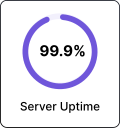
Sağlam performans için %99 çalışma süresi
Aylık Yıllık (%30 tasarruf)

VPS Hosting Neden Akıllı Bir Seçim?
VPS Hosting, adanmış sunucu benzeri performansı çok daha uygun maliyetle sunar.
Anında Sağlama
Anında devreye alın! Sunucularımız birkaç dakika içinde hazır olur.
İşletim Sisteminizi Seçin
Size uygun işletim sistemini seçme konusunda tam esneklik. Sunucularımızda mevcut işletim sistemleri: Ubuntu, CentOS, Debian, Fedora
Yönetim panelinizi seçin
İsteğe bağlı olarak kolay sunucu yönetimi için bir kontrol paneli seçebilirsiniz. Mevcut eklentiler: cPanel/WHM, Plesk, WHMCS
Size Özgürlük Veren Yönetilen VPS Hosting Çözümleri
Uzmanlarımız VPS'inizi yönetsin, siz en önemli şeye odaklanın: işinizi büyütmek. Sunucu bakımı ve optimizasyondan yedeklemelere ve güncellemelere kadar her şeyi sizin için hallederiz.

Sunucu Yönetimi
Sunucu Yönetim Panelinden VPS'inizi Başlat, Durdur, Yeniden Başlat veya Yeniden Oluşturabilirsiniz.

Tam Root Erişimi
Tam root erişimi ile sunucu kaynaklarınızı yönetmek için tam kontrole sahip olursunuz.

VNC Erişimi
VNC, kolay yönetim için VPS'inize hızlı erişim sağlar.

WHMCS
İsteğe bağlı olarak WHMCS'i VPS Sunucunuzla sorunsuz kurup entegre edebilirsiniz.






Sıkça Sorulan Sorular
Hosting planlarımız, hizmetlerimiz ve özelliklerimiz hakkında en yaygın sorulara hızlı yanıtlar bulun.
VPS (Virtual Private Server), bir fiziksel sunucunun sanal olarak bölünmesiyle oluşturulan bağımsız sunuculardır. Bu sanal sunucular, tıpkı fiziksel sunucular gibi kendi işletim sistemine ve kaynaklarına sahiptir, ancak daha ekonomik ve esnektir.
Ne İşe Yarar?
Web Hosting: Web sitelerini barındırmak için kullanılır. Daha yüksek performans ve güvenlik sağlar.
Uygulama Geliştirme: Yazılım geliştirme ve test ortamları oluşturmak için idealdir.
Veri Tabanı Yönetimi: Veri tabanlarını barındırmak ve yönetmek için uygundur.
Oyun Sunucuları: Online oyunlar için oyun sunucuları oluşturmakta kullanılır.
Kaynak Yönetimi: Kullanıcıya tam kontrol sağlar ve ihtiyaçlarına göre kaynaklarını özelleştirme imkanı tanır.
VPS, paylaşımlı hosting hizmetlerine göre daha fazla özelleştirme, güvenlik ve performans sunarken, dedicated sunuculara göre daha uygun maliyetli bir çözüm sağlar.
VPS, bir hipervizör aracılığıyla fiziksel sunucuyu sanal sunuculara böler. Her sanal sunucu, bağımsız olarak çalışır ve kullanıcılara kendi özel kaynaklarını (CPU, RAM, disk alanı) sunar.
VPS'ye bağlanmak için izlenmesi gereken adımlar, kullanılan işletim sistemine göre değişiklik gösterebilir. Aşağıda, Windows, macOS ve Linux işletim sistemleri için bağlantı yöntemleri açıklanmıştır.
Windows Üzerinden VPS'ye Bağlanma
Uzaktan Masaüstü Bağlantısı (Remote Desktop Connection) Kullanımı:
Başlat Menüsü: "Başlat" menüsüne tıklayın ve arama çubuğuna "Remote Desktop Connection" veya "Uzak Masaüstü Bağlantısı" yazın.
Programı Açın: Bulunan uygulamayı açın.
IP Adresi: VPS sağlayıcınızdan aldığınız IP adresini "Computer" alanına yazın.
Kullanıcı Bilgileri: "Connect" düğmesine tıklayın ve VPS kullanıcı adı ile şifrenizi girin.
Bağlan: Giriş bilgilerini girdikten sonra "OK" tuşuna basarak VPS'ye bağlanın.
macOS Üzerinden VPS'ye Bağlanma
Microsoft Remote Desktop Uygulaması:
App Store: Mac App Store'dan "Microsoft Remote Desktop" uygulamasını indirin ve yükleyin.
Uygulamayı Açın: Yükledikten sonra uygulamayı açın.
Yeni Bağlantı Ekle: "New" veya "+" butonuna tıklayarak yeni bir bağlantı ekleyin.
IP Adresi ve Kullanıcı Bilgileri: VPS'nizin IP adresini ve kullanıcı bilgilerini girin.
Bağlan: Giriş bilgilerini doldurduktan sonra "Start" veya "Connect" tuşuna basarak VPS'ye bağlanın.
Linux Üzerinden VPS'ye Bağlanma
SSH Kullanımı (Terminal Üzerinden):
Terminali Açın: Terminal uygulamasını başlatın.
SSH Komutu: Aşağıdaki komutu kullanarak VPS'ye bağlanın. "user" yerine VPS kullanıcı adınızı, "ip_address" yerine VPS IP adresinizi yazın.
sh
Kodu kopyala
ssh user@ip_address
Şifre: Şifreniz sorulduğunda, VPS şifrenizi girin ve Enter tuşuna basın.
Bağlan: Şifre doğruysa VPS'ye bağlanmış olacaksınız.
Grafiksel Arayüz (Remmina) Kullanımı:
Remmina Kurulumu: Terminalde aşağıdaki komutla Remmina'yı kurun.
sh
Kodu kopyala
sudo apt-get install remmina
Uygulamayı Açın: Remmina'yı başlatın.
Yeni Bağlantı Ekle: "New Connection" butonuna tıklayın.
Protokol ve IP Adresi: Protokol olarak "RDP" seçin ve VPS IP adresini girin.
Kullanıcı Bilgileri: Kullanıcı adı ve şifrenizi girin.
Bağlan: Bilgileri doldurduktan sonra "Connect" butonuna tıklayarak VPS'ye bağlanın.
Bu adımları izleyerek, işletim sisteminiz ne olursa olsun VPS'nize kolayca bağlanabilirsiniz.
VPS ile Paylaşımlı Hosting Arasındaki Farklar:
Kaynak Kullanımı: VPS'de kaynaklar size özeldir, paylaşımlı hostingde ise ortak kullanılır.
Özelleştirme: VPS daha fazla özelleştirme imkanı sunar.
Performans: VPS genellikle daha yüksek performans sağlar.
Güvenlik: VPS daha izole ve güvenli bir ortam sunar.
VPS Seçerken Nelere Dikkat Edilmesi Gerekenler:
Kaynak İhtiyaçları: İhtiyacınız olan CPU, RAM ve depolama kapasitesini belirleyin.
Destek: Sağlayıcının sunduğu destek hizmetlerinin kalitesini inceleyin.
Güvenilirlik: Sağlayıcının güvenilirliğini ve hizmet sürekliliğini kontrol edin.
Fiyat: Bütçenize uygun bir VPS planı seçin.
VPS'in Avantajları:
Özelleştirme: Kendi yazılım ve uygulamalarınızı yükleyebilirsiniz.
Performans: Paylaşımlı hosting'e göre daha yüksek performans sunar.
Güvenlik: Diğer kullanıcıların faaliyetlerinden izole edilmiş bir ortam sağlar.
Maliyet: Dedicated sunuculara kıyasla daha ekonomiktir.
Hâlâ sorunuz mu var? Destek ekibimizle iletişime geçin Destek ekibimizle iletişime geçin


